

Encuentra tu Mesa con QR, plano y fotos en veamoslasfotos®
7 de noviembre de 2026
La fiesta empieza en la bienvenida. Tus invitados llegan, escanean un QR y buscan su nombre para saber dónde sentarse. Con Encuentra tu Mesa de veamoslasfotos®, esa primera consulta puede llevarlos también al plano del salón, al menú y a las fotos que van compartiendo durante el evento.
Elegí una plantilla que acompañe el estilo de tu boda, fiesta de 15, cumpleaños o cena de empresa. Después, cargá los invitados, asigná las mesas y prepará una página que puedan abrir desde el navegador del celular.
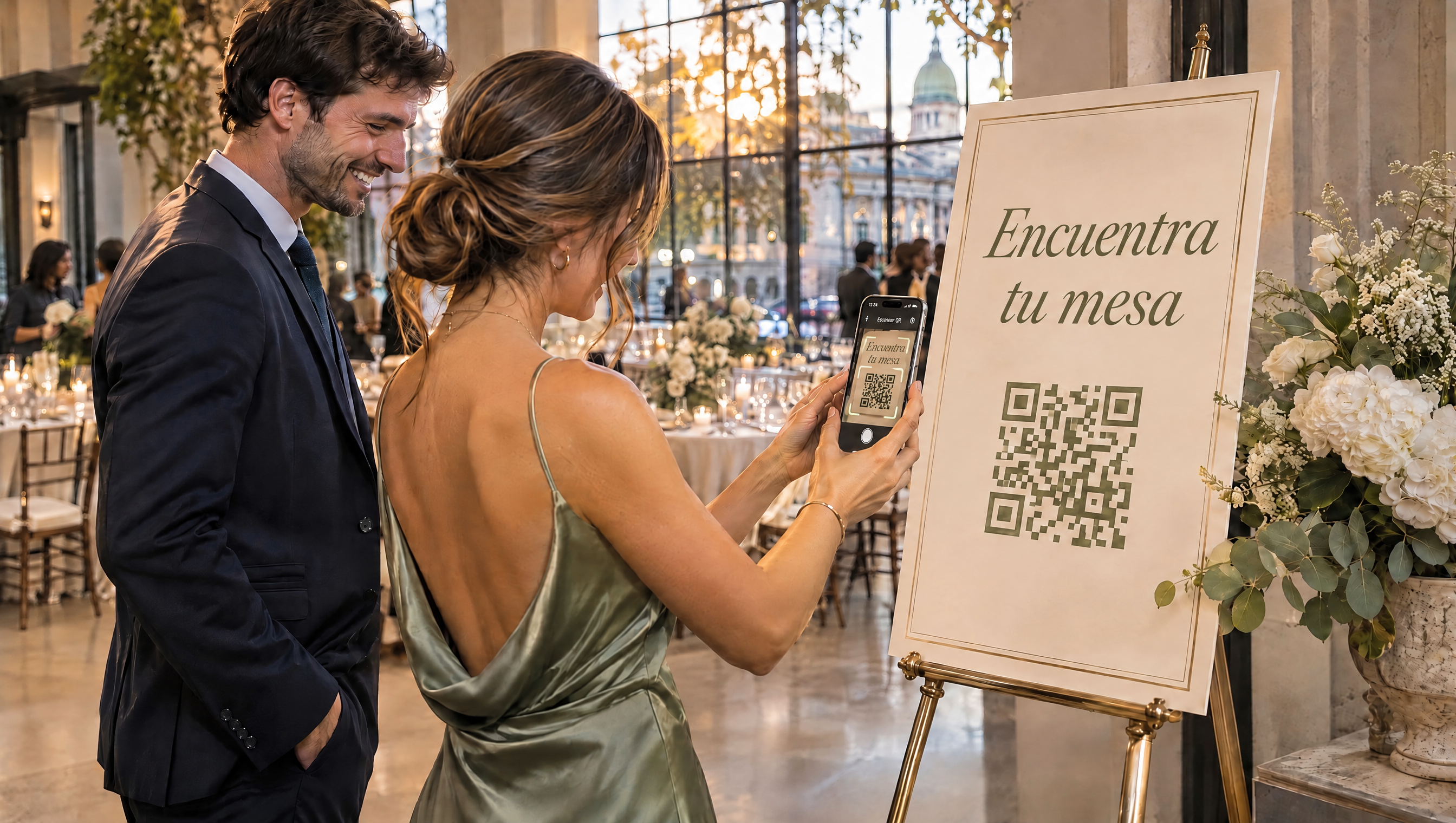
Una bienvenida con QR junto a la entrada del salón. Escena ilustrativa creada con Higgsfield; el QR de la imagen es decorativo.
Qué es Encuentra tu Mesa y cómo funciona
Es un buscador de mesas para eventos. El organizador prepara el listado y asigna una mesa a cada persona. El invitado abre el enlace o escanea el QR, escribe su nombre o apellido y consulta la mesa que le corresponde. Cuando hay un plano configurado, puede ver esa ubicación dentro del salón.
Por ejemplo, Lucía Fernández llega a una boda y consulta su nombre. La página le muestra su mesa. Al tocar “Ver mi mesa en el plano”, puede ubicarla respecto de la pista, el escenario y la entrada. Más tarde vuelve al mismo enlace para consultar el menú o subir las fotos que sacó con sus amigos, si el organizador habilitó esas secciones.
Plantillas para bodas, quince y fiestas de cada estilo
El catálogo reúne 10 familias visuales y 33 variantes. Podés comparar el inicio y el plano de cada propuesta, probar sus colores y elegir la temática que querés usar. Las vistas del catálogo muestran un evento de ejemplo, “Sofía & Martín”, para que puedas comparar los diseños.
Bodas, Elegante y Clásico
Para una boda con flores claras y papelería delicada, la familia Bodas ofrece Marfil, Salvia y Rosa empolvado. La variante Noche lleva el diseño a una paleta oscura con acentos dorados. Elegante tiene versiones Clara y Oscura, con títulos de trazo caligráfico.
Clásico ofrece Violeta claro, Noche rosa, Dorado, Jardín, Océano y Clásico claro. Son puntos de partida para acompañar tanto una celebración familiar como un encuentro de empresa. Podés trabajar el título, los textos, los colores y la imagen de fondo de tu página desde el editor.
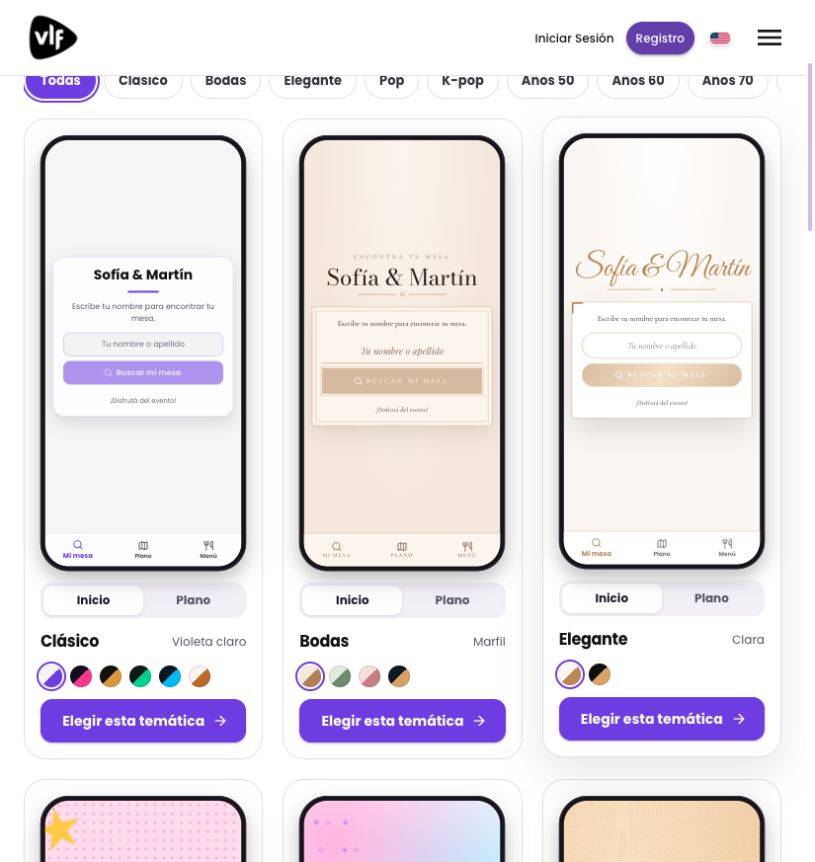
Captura del catálogo real. Cada tarjeta permite alternar entre Inicio y Plano y elegir una variante de color.
Pop y K-pop para una fiesta con color
Pop combina una estética de historieta con formas marcadas y cuatro variantes, Rosa chicle, Celeste, Lima y Naranja. K-pop propone Pastel, Neón y Menta, con degradados y detalles de inspiración pop. Podés elegirlos para un quince, un cumpleaños o una fiesta temática y llevar esa identidad al buscador de mesa.
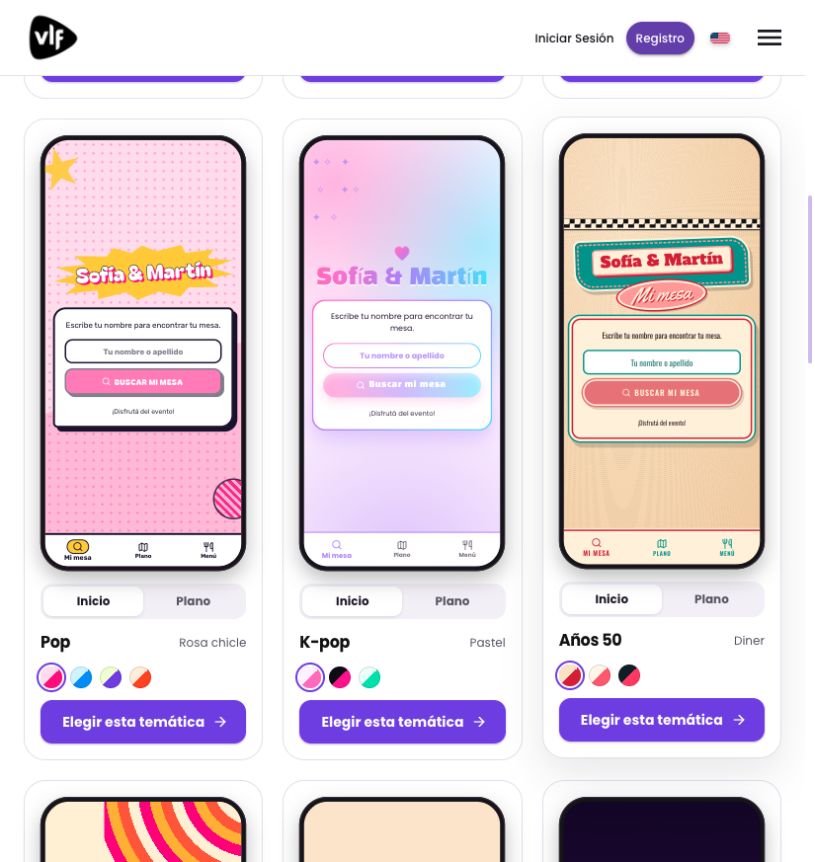
Tres propuestas del catálogo real para celebraciones con una estética más expresiva.
Plantillas retro de los años 50 a los 90
Si la fiesta tiene una década como inspiración, también podés llevarla a la página de bienvenida. Estas son las familias y variantes disponibles en el catálogo.
Años 50 — Diner, Pastel y Neón de noche, con detalles de cafetería retro.
Años 60 — Flower power, Mod y Psicodélico, para una estética de flores, contrastes y color.
Años 70 — Atardecer, Groovy y Disco, con tonos cálidos o una propuesta nocturna.
Años 80 — Synthwave, Arcade y Memphis, con neón, referencias de videojuegos y formas geométricas.
Años 90 — Windows y Y2K, para quienes quieren una bienvenida con estética digital nostálgica.
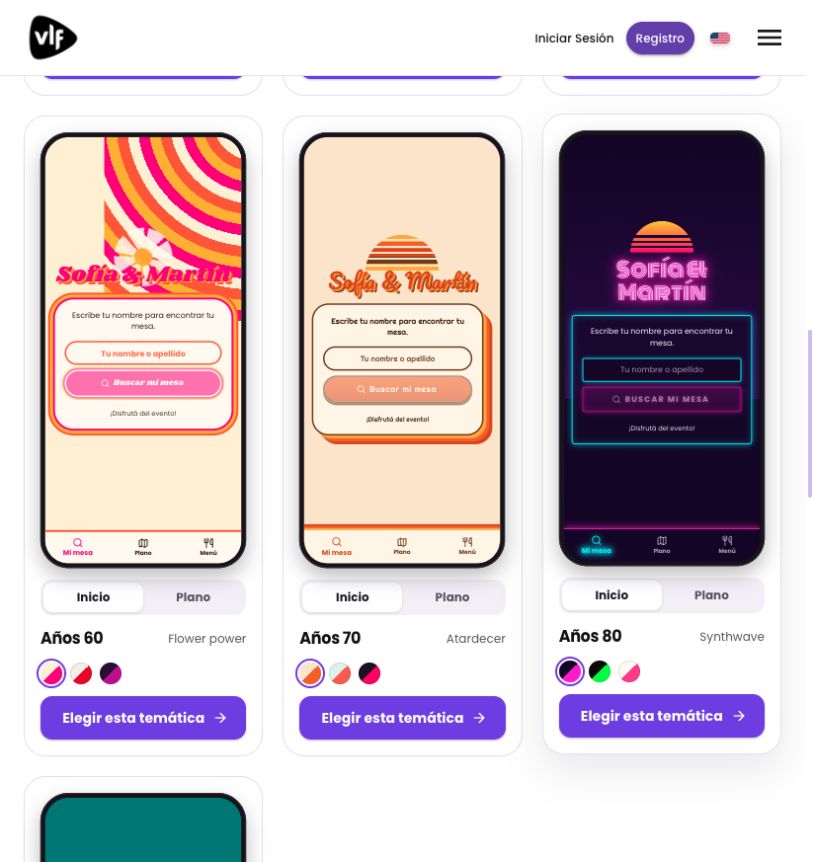
El estilo de la fiesta también puede estar presente cuando los invitados buscan su mesa.
Armá el plano del salón y ubicá cada mesa
El editor permite construir la distribución del evento con mesas redondas o rectangulares, números y cantidad de lugares. Podés mover los elementos, cambiar su tamaño y orientación, y agregar referencias como la pista de baile, el escenario, la barra, el DJ, la recepción, los baños y la mesa dulce.
También podés organizar el plano por pisos, identificar entradas y representar escaleras o ascensores. Desde el plano, el organizador puede consultar quiénes están asignados a una mesa y trabajar sobre esa distribución.
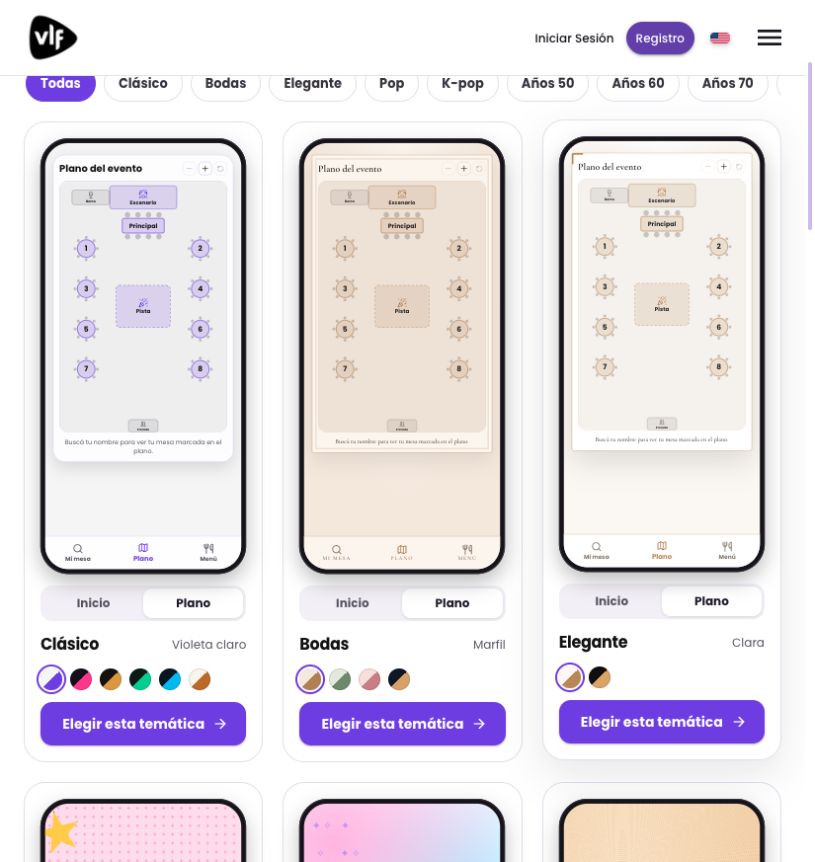
El mismo plano de ejemplo con las temáticas Clásico, Bodas y Elegante.
De la búsqueda al recorrido hasta la mesa
El invitado puede ampliar el plano y ver su mesa resaltada. La opción “Cómo llegar” utiliza las entradas y los elementos configurados para mostrar un recorrido hacia la mesa. En un salón con varios pisos, las conexiones entre escaleras y ascensores ayudan a representar el cambio de nivel.
Por eso conviene preparar el plano con la distribución real que tendrá el salón y revisar el recorrido desde la entrada que usarán los invitados.
Cargá invitados y asigná las mesas desde un mismo lugar
Podés agregar personas manualmente o usar la importación con inteligencia artificial para leer un listado. Admite archivos Excel, CSV, PDF, Word, imágenes y texto. Si trabajás en Google Sheets, podés descargar la hoja en un formato compatible e importarla.
La importación incluye una instancia de revisión. Comprobá los nombres, apellidos y demás datos detectados, corregí lo necesario y elegí qué registros guardar. Después asigná las mesas y revisá quiénes siguen sin ubicación. La disponibilidad y los límites de importación dependen del plan del evento.
Cuando usás las invitaciones digitales y la confirmación de asistencia de la plataforma, podés trabajar con los invitados registrados en ese recorrido. El listado permite gestionar acompañantes y grupos, consultar confirmaciones y requerimientos alimenticios, filtrar la información y exportarla a Excel.
Conocé cómo funcionan las invitaciones digitales con RSVP
Coordiná con quienes organizan la recepción
Podés compartir el listado con permisos de lectura o edición. Así, las personas autorizadas pueden consultar la información o ayudarte a actualizarla según el acceso que les des. Si hacés un cambio de mesa, guardalo y comprobá el resultado desde la página del invitado.
Sumá el menú digital de la celebración
La sección Menú reúne la propuesta gastronómica en la misma página. Podés organizarla en secciones, cargar platos con sus descripciones y usar etiquetas como vegetariano, vegano, sin TACC, sin lactosa, infantil o picante. La cantidad de secciones y platos disponibles depende del plan.
Es útil para que los invitados consulten qué se sirve durante el evento. Completá esa información con el catering y mantenela actualizada, especialmente cuando incluya opciones alimentarias específicas.
Un QR impreso, una tablet o una pantalla en recepción
Diseñá tu cartel con QR y descargalo para imprimir
Podés compartir el enlace antes de la fiesta y colocar el QR en un punto visible de la recepción. El estudio de impresión permite personalizar textos y diseño y descargar un cartel en PNG a 300 dpi en A4, A5 o formato de mesa de 10 × 15 cm. También podés descargar el QR por separado para incorporarlo a tu papelería.
Para una recepción asistida, podés abrir la página en una tablet o computadora con navegador e internet. Si querés mostrar el plano en una pantalla grande, coordiná el equipo y la conexión con el salón. Una pantalla táctil permite interactuar directamente; una TV convencional necesita un dispositivo desde el que manejar la consulta.
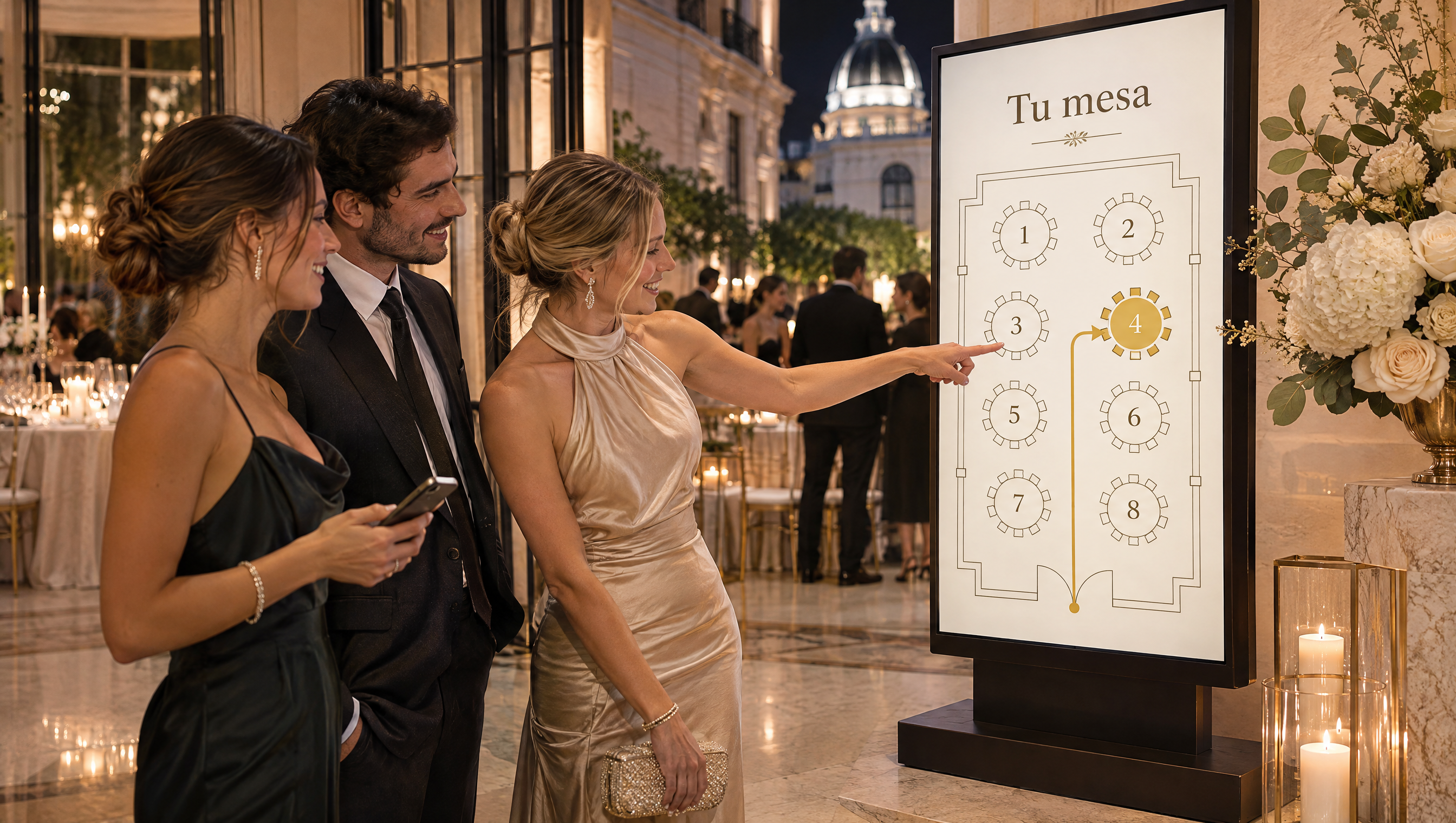
Idea de montaje para recepción creada con Higgsfield. La interfaz de esta escena es ilustrativa; las capturas del catálogo muestran el producto real.
Después de encontrar su mesa, pueden compartir sus fotos
Cuando habilitás el álbum compartido y lo vinculás al servicio de fotos del evento, los invitados pueden acceder a esa galería desde Encuentra tu Mesa. La sección incluye el botón “Subir mis fotos” y mantiene la temática elegida.
La carga se abre dentro de la página. El invitado sigue los pasos para identificarse, elegir sus fotos, revisar el envío y completarlo. Después puede volver al álbum y recorrer los recuerdos compartidos, según la configuración y la moderación del evento.
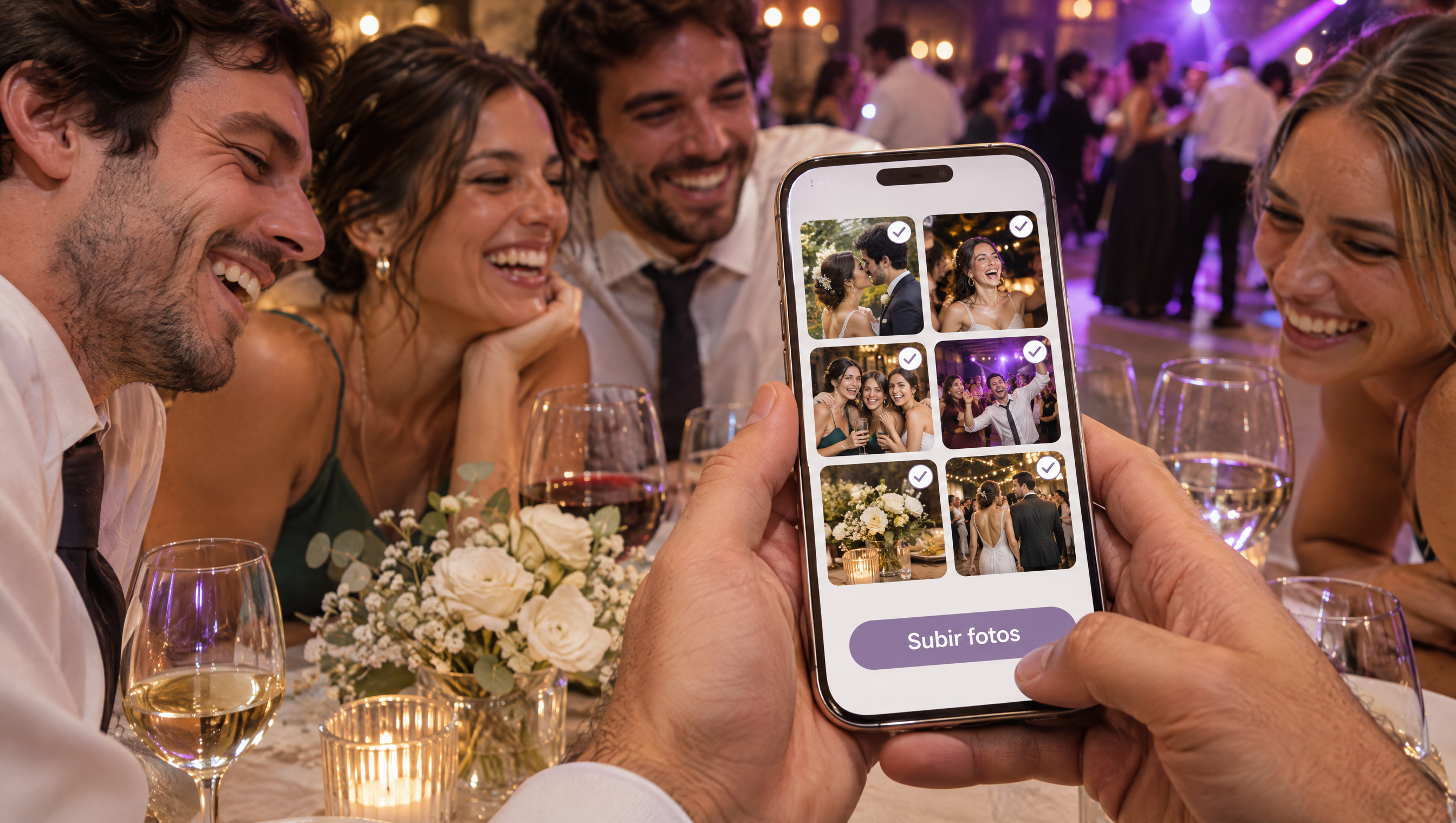
La consulta de mesa puede ser el primer acceso al álbum de la fiesta. Escena y pantalla ilustrativas creadas con Higgsfield.
Si además preparás la proyección en vivo, las fotos y los videos aprobados pueden formar parte de la pantalla de la fiesta. Es una forma de conectar la bienvenida, los recuerdos de cada mesa y lo que ocurre en la pista.
Mirá cómo mostrar las fotos y los videos de tus invitados en la pantalla de la fiesta
Cómo preparar tu buscador de mesas con QR
Elegí una temática en el catálogo. Compará el inicio, el plano y las variantes de color.
Creá tu cuenta o iniciá sesión. Continuá con un evento nuevo o elegí uno de los próximos eventos de tu cuenta.
Cargá y revisá los invitados. Asigná una mesa a cada persona que deba tener lugar.
Armá el plano. Ubicá mesas, accesos y referencias del salón y probá el recorrido.
Personalizá la página. Ajustá título, textos, colores y fondo y habilitá el plano, el menú y el álbum que quieras mostrar.
Descargá el QR y probalo desde otro celular. Buscá varios invitados, abrí el plano y revisá el menú antes de imprimir y compartir.
Preguntas frecuentes sobre Encuentra tu Mesa
¿Los invitados tienen que descargar una aplicación?
No. Pueden escanear el QR o abrir el enlace y usar el buscador desde el navegador del celular. Necesitan conexión a internet.
¿Sirve como seating plan digital para bodas y fiestas de 15?
Sí. Podés usarlo para organizar la asignación de mesas y mostrar el plano en bodas, fiestas de 15, cumpleaños, cenas y eventos corporativos. El catálogo ofrece temáticas para distintas estéticas.
¿Puedo cambiar la mesa después de imprimir el QR?
Sí. El QR abre la página del evento. Si actualizás la asignación dentro del mismo evento, podés conservar ese QR. Guardá el cambio y comprobá la nueva mesa desde el buscador.
¿Qué pasa si alguien no aparece o todavía no tiene mesa?
Probá con su nombre o apellido tal como está cargado. Si no aparece, el organizador debe revisar el listado. Cuando la persona existe pero aún no tiene mesa asignada, la página lo informa para que pueda consultar en recepción.
¿Puedo mostrar solo las secciones que necesito?
Sí. La configuración permite elegir si se muestran el plano, el menú y el álbum compartido. Para usar las fotos, necesitás tener configurado el servicio de fotos del evento.
¿Puede registrarse el ingreso al buscar la mesa?
Existe una opción que el organizador puede activar para registrar el ingreso cuando la persona confirma que es el invitado encontrado. Las entradas que requieren validaciones adicionales deben revisarse con el equipo de recepción.
¿Puedo empezar gratis?
Podés crear tu cuenta gratis y comenzar el recorrido desde el catálogo. Al preparar el evento, revisá los límites de invitados, importación y menú y las funciones incluidas en la modalidad disponible.
Elegí cómo querés recibir a tus invitados
Empezá por el diseño que mejor acompaña tu celebración. Después, llevá a esa página el listado, las mesas y los detalles que tus invitados van a necesitar. El mismo acceso puede acompañarlos desde la bienvenida hasta las últimas fotos de la noche.
Compartir este artículo: