

Escaneaste el QR del evento: todo lo que podés hacer desde tu celular
20 de octubre de 2026
Estás en una fiesta, ves un QR en la mesa y lo escaneás. Podés subir esa foto que acabás de sacar, pero la experiencia puede seguir: responder una trivia, votar una encuesta, dejar un mensaje para los anfitriones o enviar un saludo de voz. El celular se convierte en otra manera de participar del encuentro.
En VeamosLasFotos.app, los invitados acceden desde el navegador. Las opciones que encuentran dependen de los servicios y accesos que el organizador haya habilitado. Esta guía te muestra qué podés hacer como invitado y qué conviene preparar si estás organizando el evento.

Primero, escaneá el QR y mirá las opciones del evento
Abrí la cámara del celular, apuntá al QR y tocá el enlace que aparece. También podés entrar con el link que te compartieron. No necesitás descargar una app para abrir el menú de invitados ni para subir fotos desde el navegador.
El QR abre un enlace: no habilita por sí solo todas las herramientas. Si el acceso lleva al menú de invitados, vas a ver los botones configurados para ese evento. Otros servicios pueden tener su propio acceso, que el anfitrión o el animador comparte cuando llega el momento de usarlos.
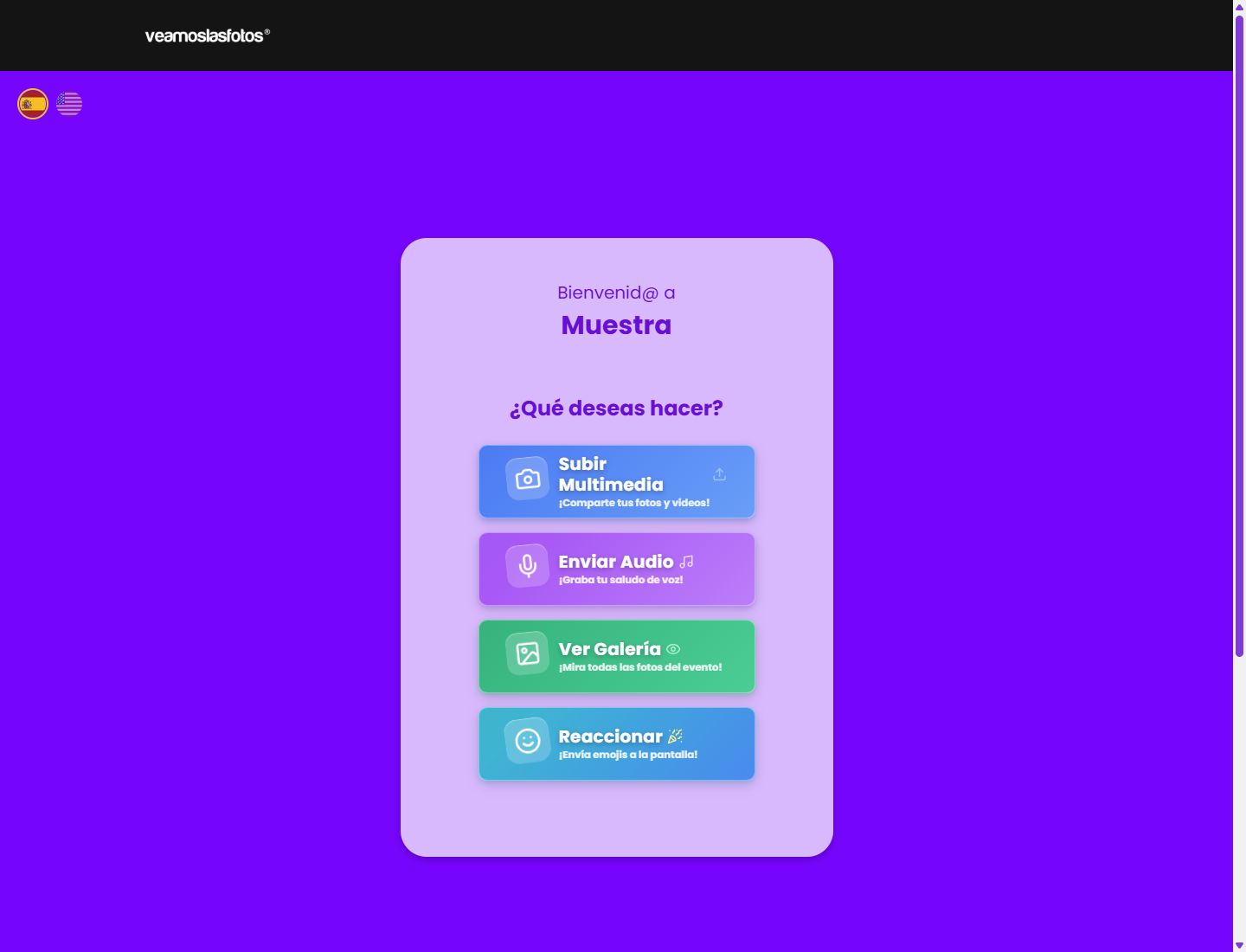
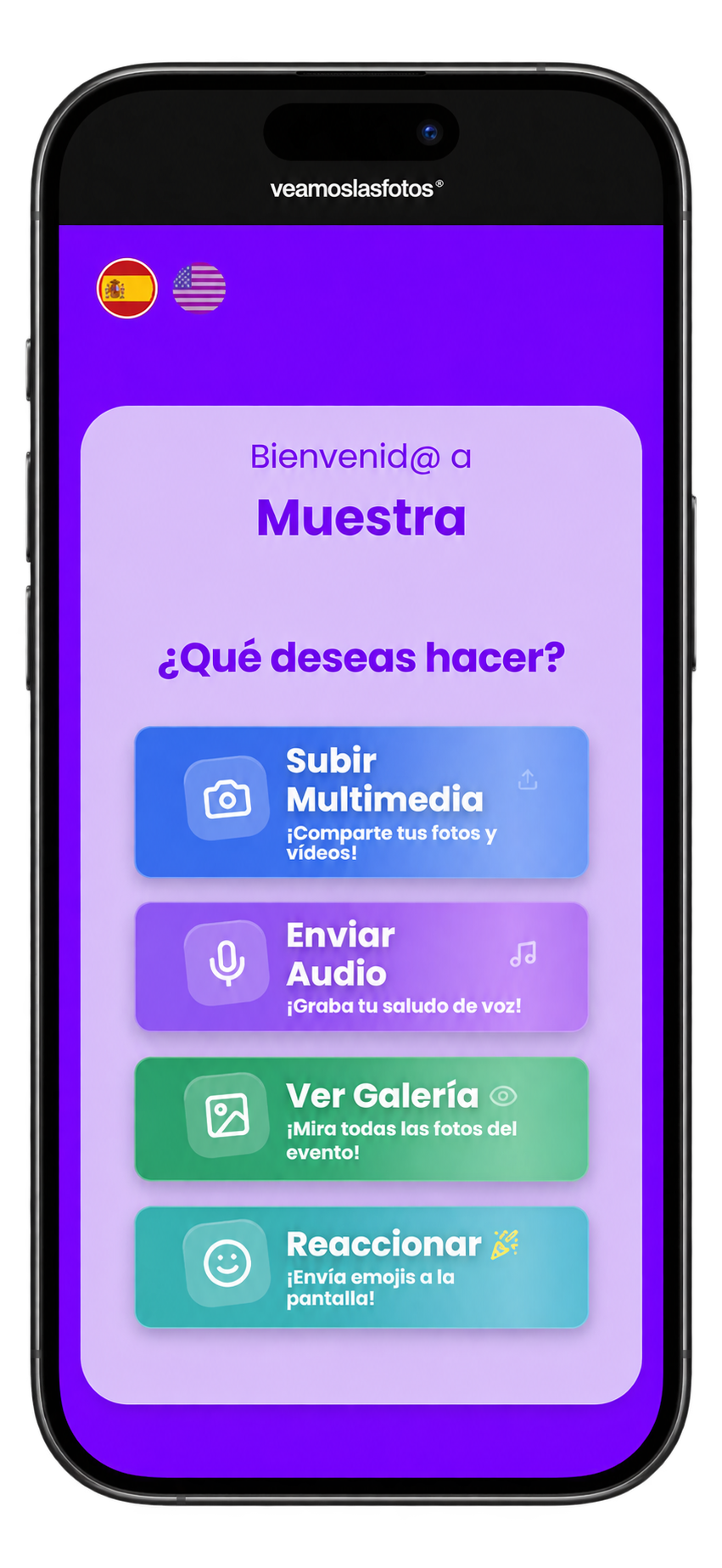
En esta muestra están habilitadas esas cuatro opciones. Que una trivia, una encuesta o el muro no aparezcan en esta pantalla no significa que sean parte de todos los menús: el organizador elige qué experiencia ofrecer.
De compartir una foto a ser parte de la fiesta
Estas son las posibilidades que podés encontrar. No hace falta usarlas todas ni estar pendiente del teléfono toda la noche: elegí las que te gusten y volvé a disfrutar de lo que está pasando alrededor.
1. Subir fotos y videos del evento
Compartí los recuerdos que estás registrando desde tu lugar: una selfie con amigos, el brindis o ese baile que los anfitriones todavía no vieron. En Subir Multimedia elegís el archivo y seguís los pasos de carga. El formulario puede pedir tu nombre; en el evento de muestra es opcional.
Las fotos y los videos recibidos pueden formar parte del álbum y de la proyección, según la configuración y la moderación del evento. Cargar un archivo no significa que vaya a mostrarse inmediatamente en la pantalla.
2. Recorrer la galería y dar likes
Entrá a Ver Galería para descubrir las imágenes que ya están disponibles. Además de sumar tus propias fotos, podés darle like a las que más te gustan y ver cuáles despiertan más entusiasmo.
El álbum Top Likes reúne las fotos más votadas. Es una forma de encontrar los momentos favoritos entre todas las miradas del evento; no necesitás ganar un juego para disfrutarlo.
3. Sumarte a los retos fotográficos
El anfitrión puede proponer una consigna: la selfie más multitudinaria, un abrazo entre generaciones o el mejor brindis. Sacás tu foto, la subís y participás con el resto de los invitados a través de la galería y sus likes.
La consigna y el momento de cierre los define quien organiza. El reto es una dinámica que se apoya en las fotos y los votos; no hay que suponer que cada desafío se crea o se premia automáticamente.
4. Enviar un saludo de audio
A veces un recuerdo se escucha mejor de lo que se escribe. Desde Enviar Audio podés dejar un saludo de voz: un deseo, una anécdota breve o unas palabras para quienes celebran.
Seguí las indicaciones del navegador para grabar y enviar. Si necesitás usar el micrófono, el dispositivo te pedirá permiso. Buscá un rincón menos ruidoso para que tu mensaje se entienda.
5. Firmar el muro de mensajes
Cuando el Muro de Mensajes está habilitado y tenés su acceso, podés dejar tu firma con una dedicatoria o felicitación. Un “gracias por compartir este día” o un deseo para la nueva etapa también forman parte de los recuerdos.
Si el organizador preparó la visualización del muro, esos mensajes pueden acompañar la celebración en pantalla. La publicación y la presentación dependen del servicio y sus ajustes.
6. Jugar una trivia desde el celular
Cuando comienza la trivia, abrís el acceso que indique el anfitrión y respondés las preguntas desde el teléfono. Puede tratarse de historias de la pareja, curiosidades del cumpleañero o preguntas elegidas para un encuentro de trabajo.
El organizador prepara las preguntas, las opciones y el tiempo de respuesta. La pantalla puede mostrar las preguntas y el ranking en vivo. Prestá atención al anuncio del animador para entrar al juego correcto.
7. Votar encuestas y elegir entre opciones
Una encuesta permite opinar sin tener que hablar frente a todo el salón. Podés votar entre las opciones que preparó el organizador: una consigna para las fotos, un momento favorito o una elección para la celebración.
A diferencia de una trivia, una encuesta no necesita una respuesta correcta. Si la votación propone una canción, el equipo del evento debe coordinarla con el DJ: votar no reproduce música automáticamente.
8. Enviar reacciones a la pantalla
Con Reaccionar podés mandar emojis a la pantalla del evento. Es una participación breve para acompañar un momento que está pasando: el brindis, una foto que sorprendió o una celebración compartida.
Esta experiencia requiere que la proyección esté funcionando y configurada para recibir esas interacciones. No hace falta subir otra foto para reaccionar.
9. Participar de un sorteo cuando lo anuncien
Si el evento incluye Sorteos, el organizador puede preparar un momento de selección en vivo y mostrarlo en pantalla. Seguí las instrucciones que dé para participar.
Conviene que el anfitrión explique quiénes participan, cómo se ingresa y cuándo se realiza. No supongas que escanear cualquier QR o responder una trivia te inscribe automáticamente.
10. Encontrar tu mesa y consultar el menú
Con Encuentra tu Mesa, y usando el acceso preparado para ese servicio, podés buscar tu nombre para conocer tu ubicación. El organizador también puede compartir el plano del salón y el menú gastronómico.
Es especialmente útil al llegar: consultás la información desde el celular y después seguís disfrutando del encuentro. Necesita que la distribución y los datos estén cargados previamente.
11. Conocer personas con Crush, si el evento lo ofrece
En encuentros donde corresponde esta propuesta, Crush permite crear un perfil, descubrir a otras personas que participan y expresar interés. Cuando el interés es mutuo, se produce un match y se puede conversar.
Es una experiencia opcional, con su acceso y sus condiciones. Nadie tiene que crear un perfil para subir fotos o disfrutar de otras herramientas. El organizador debe evaluar si corresponde al público y a la edad de los asistentes.
12. Explorar experiencias adicionales habilitadas
El menú también admite accesos personalizados y la opción de recreación con IA cuando está disponible y habilitada. La invitación del evento puede ofrecer otros recorridos, como confirmar asistencia o consultar cómo llegar.
El kiosco digital y la impresión de fotos pueden sumar una experiencia en el salón cuando se contrató y preparó ese servicio. La transmisión en vivo desde celular también requiere su propio acceso y configuración; no se activa para todos los invitados por escanear el QR de fotos.
Probá el acceso de un evento de muestra
Abrí el menú de Muestra para recorrer los accesos a fotos y videos, audio, galería y reacciones que viste en las capturas. Los archivos o mensajes que envíes a esta demostración son aportes reales al evento de muestra: si solo querés conocerlo, podés recorrerlo sin enviar contenido.
Si organizás: prepará el recorrido antes de compartir el QR
Elegí los servicios adecuados para tu celebración y verificá cuáles están disponibles en tu plan. Configurá los botones, las preguntas, el muro y los accesos que vayas a usar. Después recorré el flujo desde un celular distinto al del administrador, usando el QR de la pieza que realmente vas a imprimir.
Probá la conexión del lugar, la moderación y la pantalla. Encargale a alguien que anuncie las actividades: “Ahora abrimos la trivia” funciona mejor que esperar que todos descubran el juego solos. Para el muro, una consigna como “Dejanos un deseo para esta nueva etapa” ayuda a empezar a escribir.
Mantené separados los accesos: el QR personal para validar el ingreso al salón cumple otra función que el enlace para participar y subir fotos. Los paneles de administración, la gestión de moderadores y las estadísticas son herramientas de organización, no botones que deban compartirse con todos los invitados.
Preguntas que pueden aparecer después de escanear
¿Por qué no veo la trivia, el muro o la encuesta?
Porque las opciones dependen de lo que el organizador habilitó y del acceso que abriste. Pedile el enlace o las indicaciones de esa actividad. No todos los servicios aparecen por defecto en el menú de fotos.
¿Puedo participar sin descargar una aplicación?
Sí, el acceso de invitados funciona desde el navegador del celular. Algunas experiencias pueden pedir datos de participación, un perfil o permisos del dispositivo; por ejemplo, el micrófono para grabar un audio.
¿Lo que envío aparece enseguida en la pantalla?
Depende de la proyección, la conexión y la moderación elegidas. Una foto puede quedar pendiente de aprobación. Si no aparece, avisale al organizador en lugar de enviarla muchas veces.
¿Todas estas herramientas están incluidas en cualquier evento?
No necesariamente. Los servicios, los límites y los accesos disponibles dependen del plan y de lo que configure el organizador. Revisalos antes de anunciar actividades a los invitados.
Armá una experiencia que siga después de escanear
El valor del QR está en lo que abre: recuerdos compartidos, mensajes para los anfitriones y momentos para participar. Creá tu evento en VeamosLasFotos.app, elegí las herramientas que tienen sentido para tu público y probá el recorrido antes de compartirlo.
Para seguir explorando
Todas las funciones de VeamosLasFotos.app
Cómo preparar una trivia para que todos participen
Likes, retos fotográficos y álbum Top Likes
Por Patricio Peñas, equipo de VeamosLasFotos.
Compartir este artículo:
Posteos relacionados

Todo lo que podés hacer con veamoslasfotos.app: la guía completa de funciones 2026
Hay plataformas que hacen una cosa bien. veamoslasfotos.app hace todo junto: invitación digital con RSVP, álbum compartido sin app, proyección multi-álbum en vivo, trivias, sorteos, kiosco digital, impresión en el momento, transmisión móvil para medios y white label para profesionales. Esta guía lista todo lo que tiene la plataforma, sin omitir nada.

Nuevo: likes en la galería, retos fotográficos y el álbum Top Likes
Desde hoy los invitados pueden votar las fotos que más les gustan directamente en la galería del evento, sin app y desde el mismo QR de siempre. Las más votadas aparecen automáticamente en el álbum Top Likes. Y con los retos fotográficos podés crear consignas como "la foto más graciosa de la noche" para que los invitados compitan. Esta actualización convierte el álbum compartido en una experiencia social activa.

Cómo hacer una trivia en tu boda: la guía para que todos participen
Hay un momento en casi todas las bodas donde la energía baja: la cena, los discursos largos, el tiempo entre plato y plato. La trivia lo resuelve en treinta segundos. Esta guía explica cuándo usarla, cuántas preguntas poner, qué preguntas generan más carcajadas y cómo activarla desde el celular sin que nadie tenga que hacer nada técnico.