

Confirmar asistencia en Canva: cómo agregar un RSVP real a tu invitación digital
27 de enero de 2026
Diseñá tu invitación en Canva y confirmá invitados de forma simple y profesional
Canva es una herramienta excelente para diseñar invitaciones digitales, pero cuando llega el momento de confirmar la asistencia de los invitados (RSVP), muchas personas se encuentran con una limitación: el diseño está listo, pero no hay una forma clara y ordenada de recibir las confirmaciones.
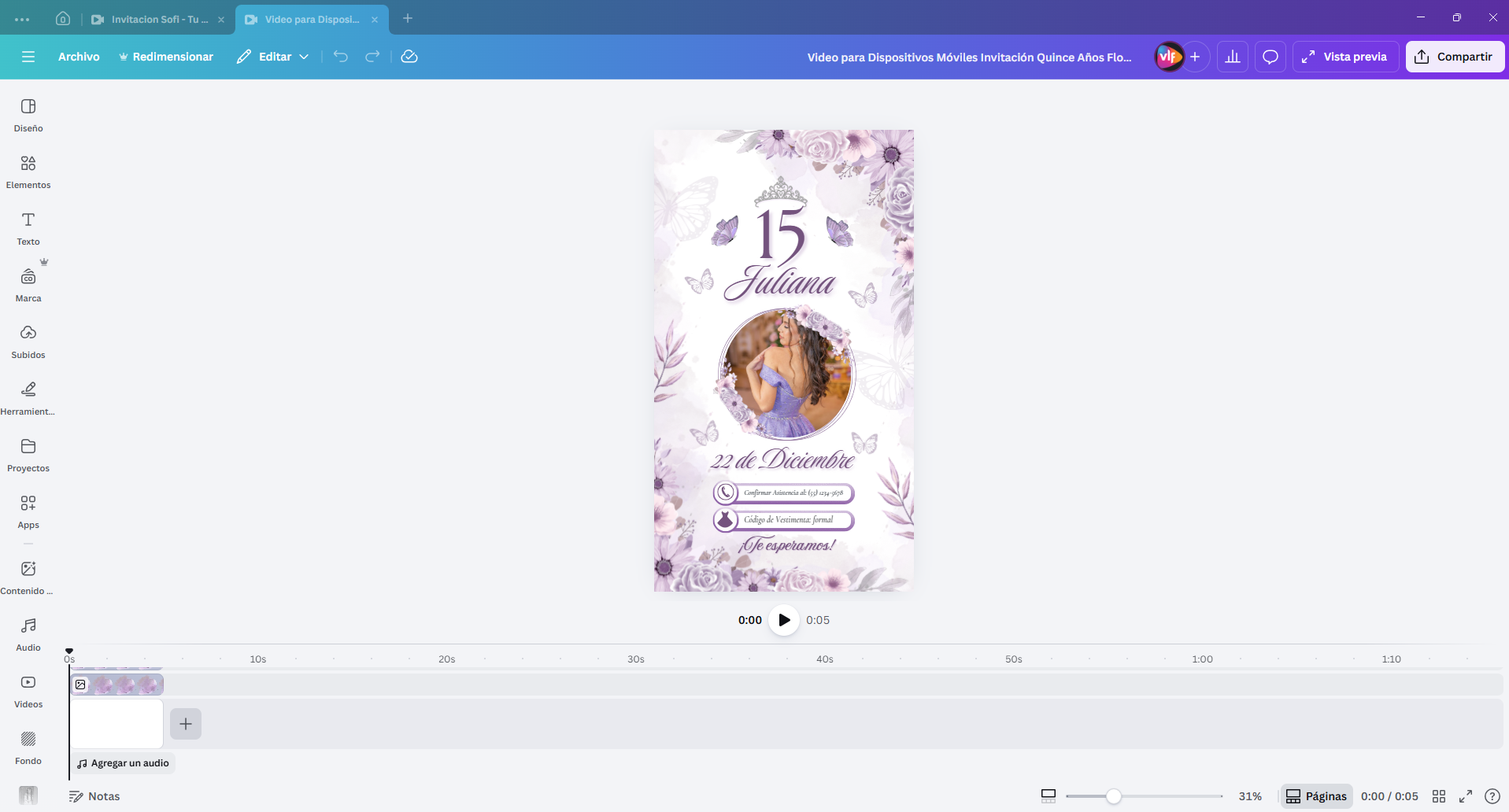
En esta guía te mostramos cómo usar Canva junto con veamoslasfotos.app para crear una invitación digital completa, donde tus invitados no solo ven el diseño, sino que además confirman su asistencia desde un formulario online, todo de forma simple y sin complicaciones.
👉 Al final del artículo podés ver el video paso a paso con el proceso completo.
¿Por qué Canva solo no alcanza para confirmar asistencia?
Canva es ideal para:
Diseñar invitaciones
Crear piezas visuales atractivas
Compartir enlaces o imágenes
Pero Canva no está pensado como un sistema de gestión de invitados.Si bien existen formularios básicos, cuando necesitás algo más práctico para eventos reales, aparecen los problemas:
❌ Confirmaciones dispersas
❌ Difícil seguimiento de invitados
❌ Falta de control en tiempo real
❌ Poca flexibilidad para eventos
Ahí es donde entra veamoslasfotos.app como complemento perfecto.
¿Por qué la gente suele usar Google Forms para confirmar asistencia en Canva?
Cuando te das cuenta de que Canva no tiene un sistema nativo para recibir confirmaciones, la solución más obvia que aparece es Google Forms. Es gratis, lo conoce todo el mundo y en cinco minutos tenés un formulario andando.
El proceso típico que hace casi todo el mundo es este:
Diseñás la invitación en Canva
Creás un formulario en Google Forms con preguntas básicas (nombre, si asiste, cantidad de personas)
Copiás el link del formulario
Agregás un botón en Canva que lleva a ese link
Compartís todo por WhatsApp
Y funciona. Pero cuando el evento es importante, empiezan a aparecer los problemas:
❌ El diseño no combina. Google Forms se ve genérico, con los colores de Google. Tu invitación quedó preciosa en Canva, pero el formulario parece sacado de otro mundo.
❌ Dos links separados. Tus invitados ven la invitación en un lado y confirman en otro. Algunos no llegan al formulario. Otros lo completan dos veces. Otros directamente no lo ven.
❌ Los datos quedan en una planilla de Google que tenés que revisar aparte. Si sos organizadora y tenés 80 invitados, termina siendo un trabajo extra cruzar la información.
❌ No hay notificaciones automáticas. Cuando alguien confirma, te enterás cuando vayas a revisar la planilla, no en el momento.
❌ Google Forms no sabe que es una invitación. No hay música, no hay diseño del evento, no hay contexto. Es solo un formulario.
Para una reunión informal o un evento de trabajo, Google Forms alcanza perfecto. Pero para una fiesta de 15, una boda o un evento donde querés que todo se vea cuidado, la experiencia se corta justo en el momento más importante: cuando el invitado confirma.
Confirmar asistencia en Canva vs Google Forms: diferencias clave
Acá te mostramos cómo se compara el método tradicional (Canva + Google Forms) contra usar Canva junto con veamoslasfotos.app:
Canva + Google Forms | Canva + veamoslasfotos.app | |
Diseño de la invitación | ✅ Canva | ✅ Canva (el mismo) |
Formulario de confirmación | ❌ Externo, genérico | ✅ Integrado, mismo estilo |
Un solo link para todo | ❌ No (invitación y form separados) | ✅ Sí |
Los invitados necesitan instalar algo | ✅ No | ✅ No |
Control de confirmados en tiempo real | ❌ Hay que revisar planilla | ✅ Panel en tiempo real |
Campos personalizables (menú, acompañantes, etc.) | ⚠️ Básico | ✅ Completo |
Experiencia del invitado | ❌ Dos pasos distintos | ✅ Todo en un flujo |
Costo | ✅ Gratis | ✅ Gratis |
La diferencia no está en el diseño (en los dos casos usás Canva), sino en lo que pasa después. Cuando el invitado hace clic en "confirmar asistencia", ¿adónde va? ¿A un formulario genérico de Google, o a una experiencia pensada para ese evento?
Con veamoslasfotos.app, el invitado ve tu invitación y confirma todo desde el mismo lugar, en un solo movimiento. Vos recibís las confirmaciones ordenadas, sin tener que cruzar planillas ni revisar Forms cada dos horas.
Qué aporta veamoslasfotos.app a una invitación hecha en Canva
veamoslasfotos.app no reemplaza a Canva: lo potencia.
Con veamoslasfotos.app podés:
✅ Agregar un formulario de asistencia (RSVP) real
✅ Ver quién confirma y quién no
✅ Centralizar toda la información del evento
✅ Compartir un único link
✅ Usar invitaciones digitales sin instalar nada
La idea es simple:
Diseñás la invitación en Canva y la hacés interactiva con veamoslasfotos.app
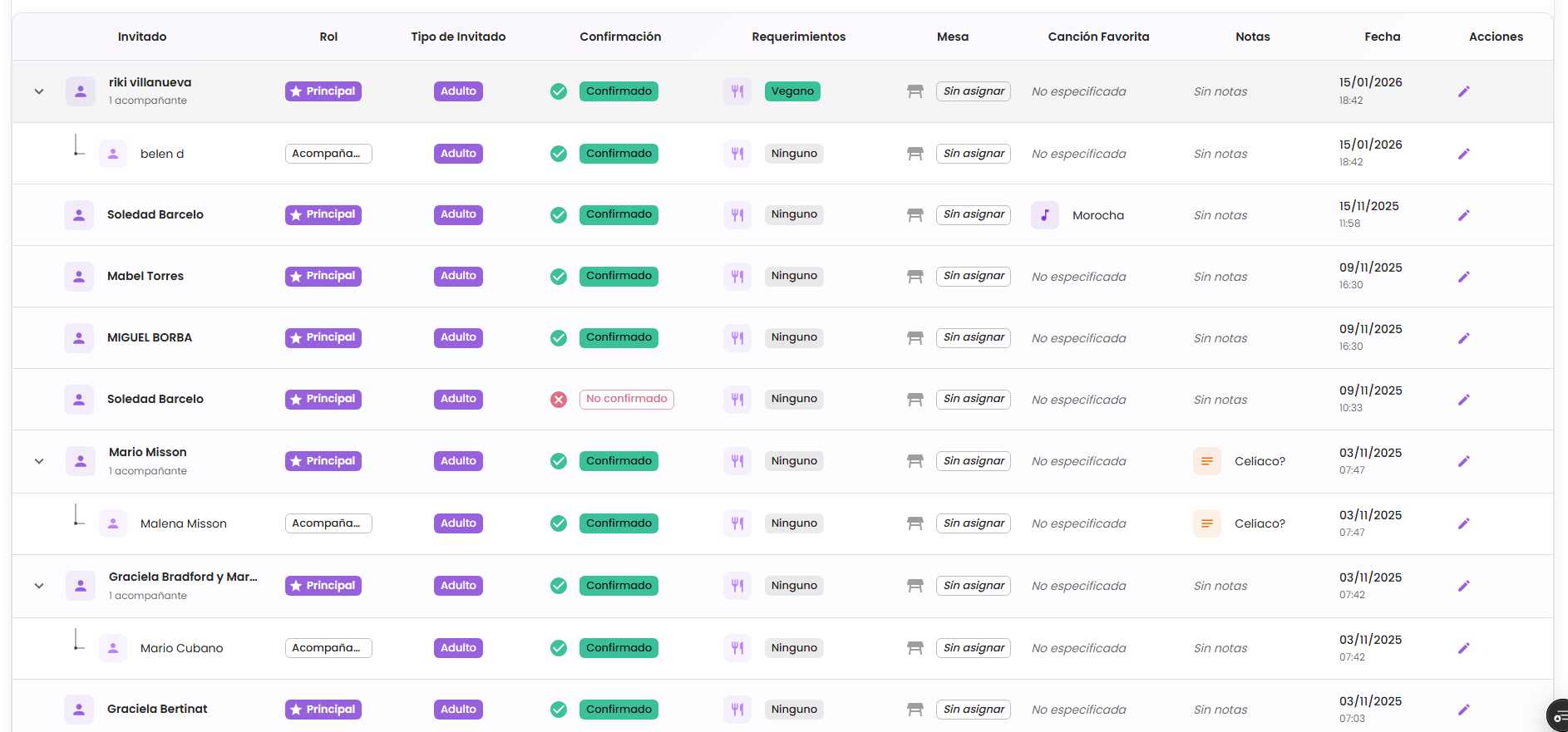
Cómo funciona Canva + veamoslasfotos.app
🎥 Mirá el video completo
Paso 1: Diseñá tu invitación en Canva
Creá tu invitación como siempre:
Texto
Fotos
Colores
Estilo del evento
Una vez lista, exportala como imagen (PNG o JPG).
Paso 2: Creá tu evento en veamoslasfotos.app
Ingresá a veamoslasfotos.app y:
Creá un nuevo evento
Definí la fecha
Activá el módulo de invitaciones digitales
Activá el formulario de asistencia RSVP
Paso 3: Subí tu invitación de Canva a veamoslasfotos.app
Dentro del evento:
Cargá la invitación diseñada en Canva
Ajustá cómo se ve en celular
Personalizá fondo, textos o música (opcional)
Tu diseño sigue siendo 100% Canva, pero ahora tiene funcionalidad real.
Paso 4: Configurá el formulario de asistencia
En veamoslasfotos.app podés definir:
Nombre del invitado
Si asiste o no
Cantidad de acompañantes
Campos personalizados
Todo queda ordenado en un solo lugar.
Paso 5: Compartí un único link
Una vez listo:
Copiás el link de la invitación
Lo enviás por WhatsApp, redes o email
El invitado:
Ve la invitación
Presiona Confirmar asistencia
Completa el formulario
Listo ✅
Ventajas de usar veamoslasfotos.app para el RSVP
✔️ Confirmaciones en tiempo real
✔️ Todo en un solo enlace
✔️ No necesitás Google Forms ni apps externas
✔️ Ideal para eventos sociales y profesionales
✔️ Experiencia clara para el invitado
Esto convierte una invitación común en una invitación digital inteligente.
Video tutorial: Canva + veamoslasfotos.app paso a paso
En este video te muestro:
Cómo diseñar la invitación en Canva
Cómo subirla a veamoslasfotos.app
Cómo activar el formulario RSVP
Cómo compartir el link final
Ideal para todo tipo de eventos
Este sistema es perfecto para:
🎉 Fiestas de 15
💍 Bodas
🎂 Cumpleaños
🏢 Eventos corporativos
🎶 Eventos sociales
Sin importar el evento, Canva + veamoslasfotos.app te permite organizar mejor y ahorrar tiempo.
Conclusión
Canva es una herramienta increíble para diseñar invitaciones, pero cuando necesitás confirmar invitados de verdad, la combinación con veamoslasfotos.app marca la diferencia.
Diseño + funcionalidad + control = invitaciones digitales profesionales.
Si querés aprender más sobre cómo sacarle todo el potencial a tus invitaciones digitales, seguí explorando nuestros tutoriales y guías 🚀
¿Por qué la gente suele usar Google Forms para confirmar asistencia en Canva?
Cuando te das cuenta de que Canva no tiene un sistema nativo para recibir confirmaciones, la solución más obvia que aparece es Google Forms. Es gratis, lo conoce todo el mundo y en cinco minutos tenés un formulario andando.
El proceso típico que hace casi todo el mundo es este:
Diseñás la invitación en Canva
Creás un formulario en Google Forms con preguntas básicas (nombre, si asiste, cantidad de personas)
Copiás el link del formulario
Agregás un botón en Canva que lleva a ese link
Compartís todo por WhatsApp
Y funciona. Pero cuando el evento es importante, empiezan a aparecer los problemas:
❌ El diseño no combina. Google Forms se ve genérico, con los colores de Google. Tu invitación quedó preciosa en Canva, pero el formulario parece sacado de otro mundo.
❌ Dos links separados. Tus invitados ven la invitación en un lado y confirman en otro. Algunos no llegan al formulario. Otros lo completan dos veces. Otros directamente no lo ven.
❌ Los datos quedan en una planilla de Google que tenés que revisar aparte. Si sos organizadora y tenés 80 invitados, termina siendo un trabajo extra cruzar la información.
❌ No hay notificaciones automáticas. Cuando alguien confirma, te enterás cuando vayas a revisar la planilla, no en el momento.
❌ Google Forms no sabe que es una invitación. No hay música, no hay diseño del evento, no hay contexto. Es solo un formulario.
Para una reunión informal o un evento de trabajo, Google Forms alcanza perfecto. Pero para una fiesta de 15, una boda o un evento donde querés que todo se vea cuidado, la experiencia se corta justo en el momento más importante: cuando el invitado confirma.
Posteos relacionados

Plataformas para compartir fotos en eventos: las principales opciones en Latinoamérica y cómo se posiciona veamoslasfotos.app®
Un recorrido por las principales plataformas para compartir fotos en eventos en Latinoamérica y el mundo. Analizamos soluciones como Selpix, Instawall y otras, y explicamos cómo veamoslasfotos.app® integra invitaciones digitales con RSVP, álbum compartido sin caducidad y proyección de fotos en vivo en un solo lugar.

La aplicación web perfecta para compartir fotos y videos en tu fiesta o evento en vivo
Comparte fotos y videos en vivo a pantallas en eventos. Live photowall for events. Fotos en vivo sin registrarse!