

Carteles QR para mesas: diseña e imprime con veamoslasfotos®
9 de noviembre de 2026
Ya puedes diseñar e imprimir los carteles con QR de tu evento. Eliges el diseño, editas los textos y preparas todas las mesas, incluida la principal. Sin descargar una plantilla de Canva ni acomodar cada cartel por separado.
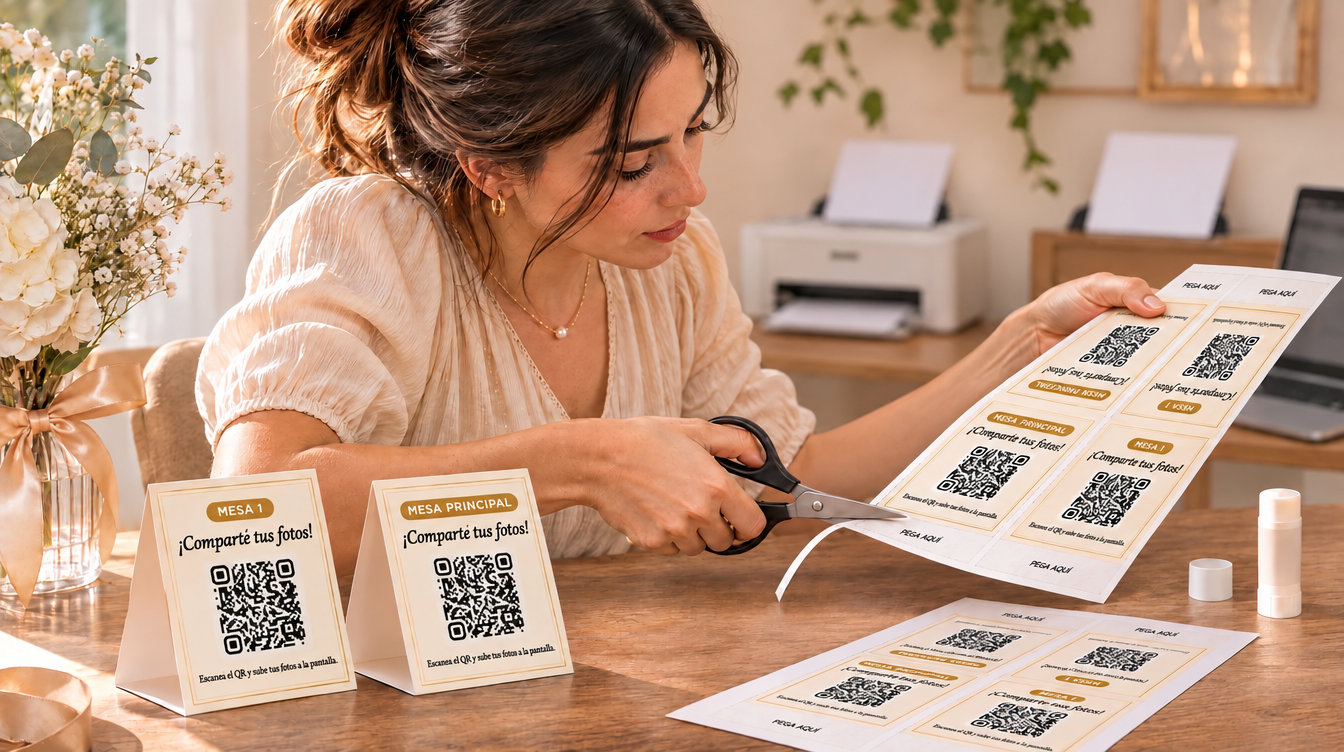
Ejemplo de montaje ilustrado con IA.
Un cartel con QR en cada mesa, una invitación a participar
El cartel abre el menú del evento desde el teléfono. Según las funciones que hayas habilitado, los invitados pueden subir fotos para proyectarlas en vivo, participar en las trivias en vivo, entrar al álbum compartido o acceder a Encuentra tu Mesa. Para la proyección, prepara también la pantalla del salón; para jugar, activa la trivia durante la fiesta.
Puedes poner uno en cada mesa y otro en la mesa principal, a la vista y sin taparlo con flores o copas. Así el acceso a la experiencia queda al alcance de todos durante la celebración.
Cómo diseñar e imprimir tus carteles QR
1. Abre el editor y elige el evento
Haz clic en el botón «Diseña tus carteles QR» de este artículo y selecciona el evento. Si todavía no has iniciado sesión, accede a tu cuenta. Si no tienes un evento, el recorrido te permite crearlo primero.
2. Personaliza el diseño, el QR y los textos
Elige la temática de tu evento, otra temática disponible o un diseño minimalista: Blanco, Negro, Línea fina o Bloque de color. Edita el título y el subtítulo, decide si mostrar el nombre del evento y elige el estilo del QR: Clásico, Puntos, Suave, Hojas o «El de mi menú».
Por ejemplo, puedes usar «¡Comparte tus fotos!» como título y «Escanea el QR y sube tus fotos a la pantalla» como subtítulo. Si vas a destacar las trivias u otra actividad, adapta el mensaje a las opciones que realmente tendrá tu evento.
3. Prepara todas las mesas, incluida la principal
Activa «Numerar cada mesa», indica cuántas mesas necesitas y desde qué número comenzar. Marca «Incluir mesa principal» y personaliza su nombre. Si prefieres carteles sin números, deja la numeración desactivada y elige la cantidad de copias.
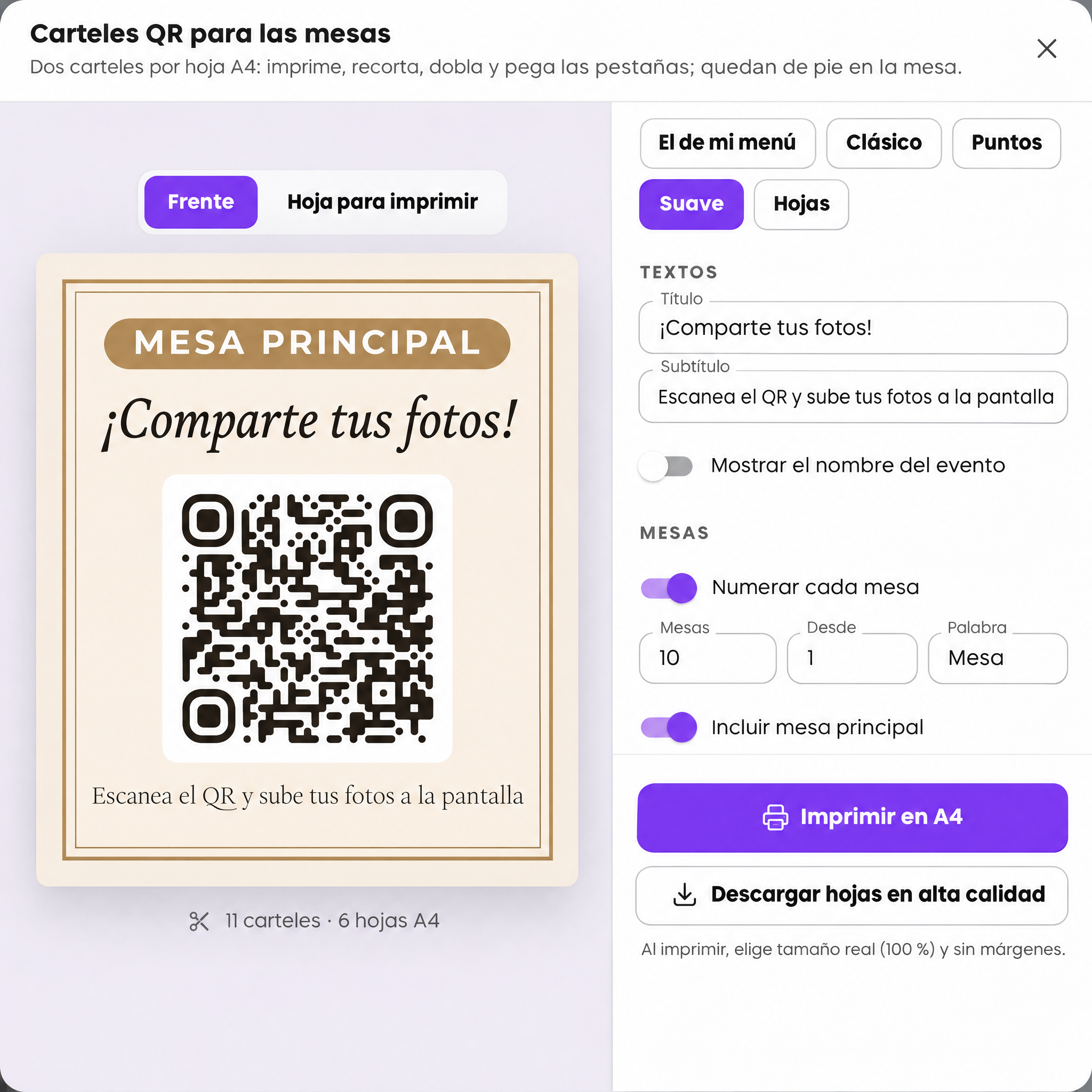
Vista del editor con textos adaptados al español neutro. Ejemplo: 10 mesas numeradas y la mesa principal generan 11 carteles en 6 hojas A4.
4. Imprime, recorta, dobla y pega
Revisa «Frente» y «Hoja para imprimir». Cada hoja A4 contiene dos carteles; si la cantidad es impar, la última lleva uno. Pulsa «Imprimir en A4» para imprimir directamente o «Descargar hojas en alta calidad» para guardar las hojas en PNG a 300 dpi.
Al imprimir, elige tamaño real (100 %) y sin márgenes. Haz primero una prueba con tu impresora. Recorta por la línea de puntos, dobla en las marcas y pega las pestañas inferiores: el cartel queda de pie y muestra el QR de ambos lados. No hace falta un portacartel.
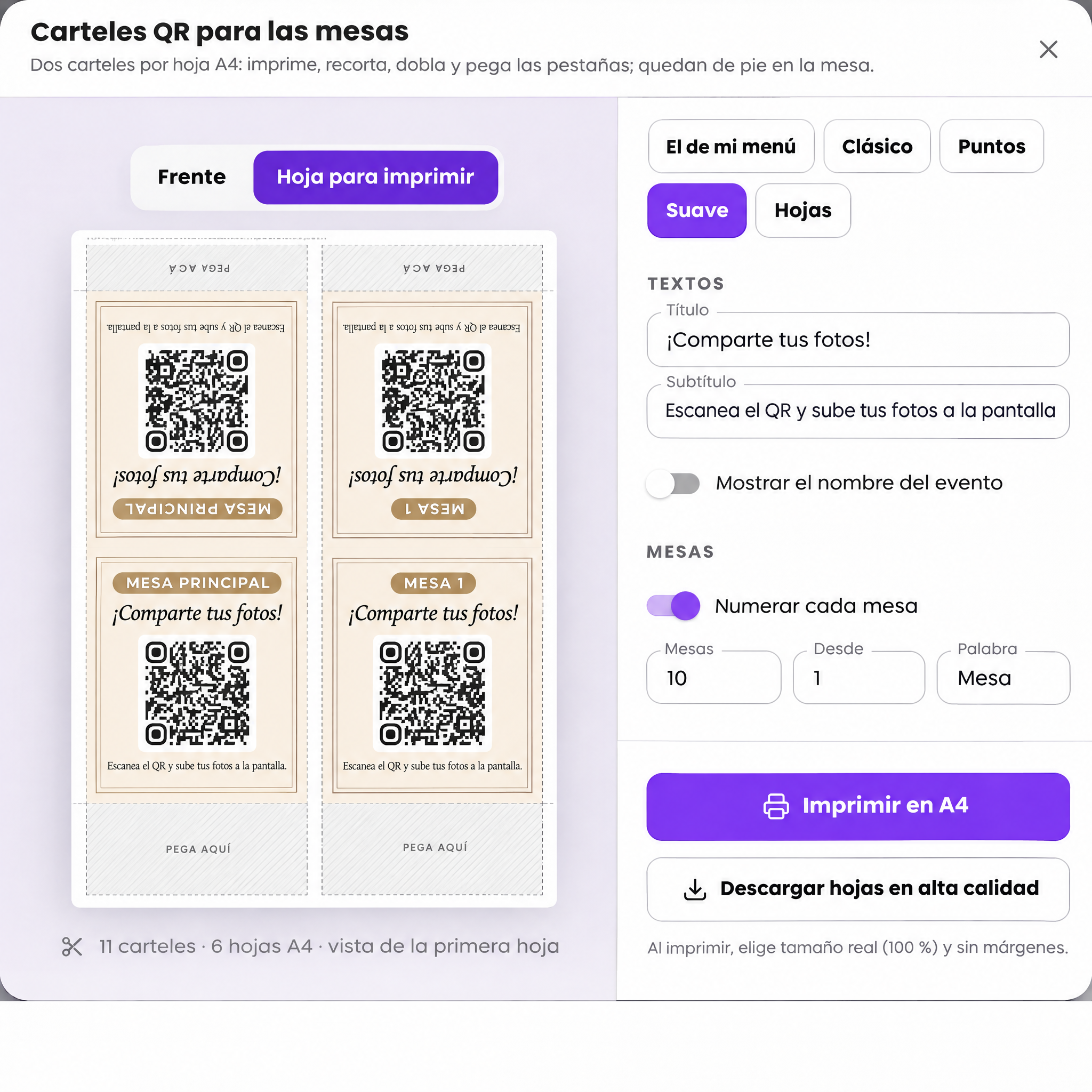
Vista de impresión con textos adaptados al español neutro. Una cara aparece invertida para quedar derecha al doblarla.
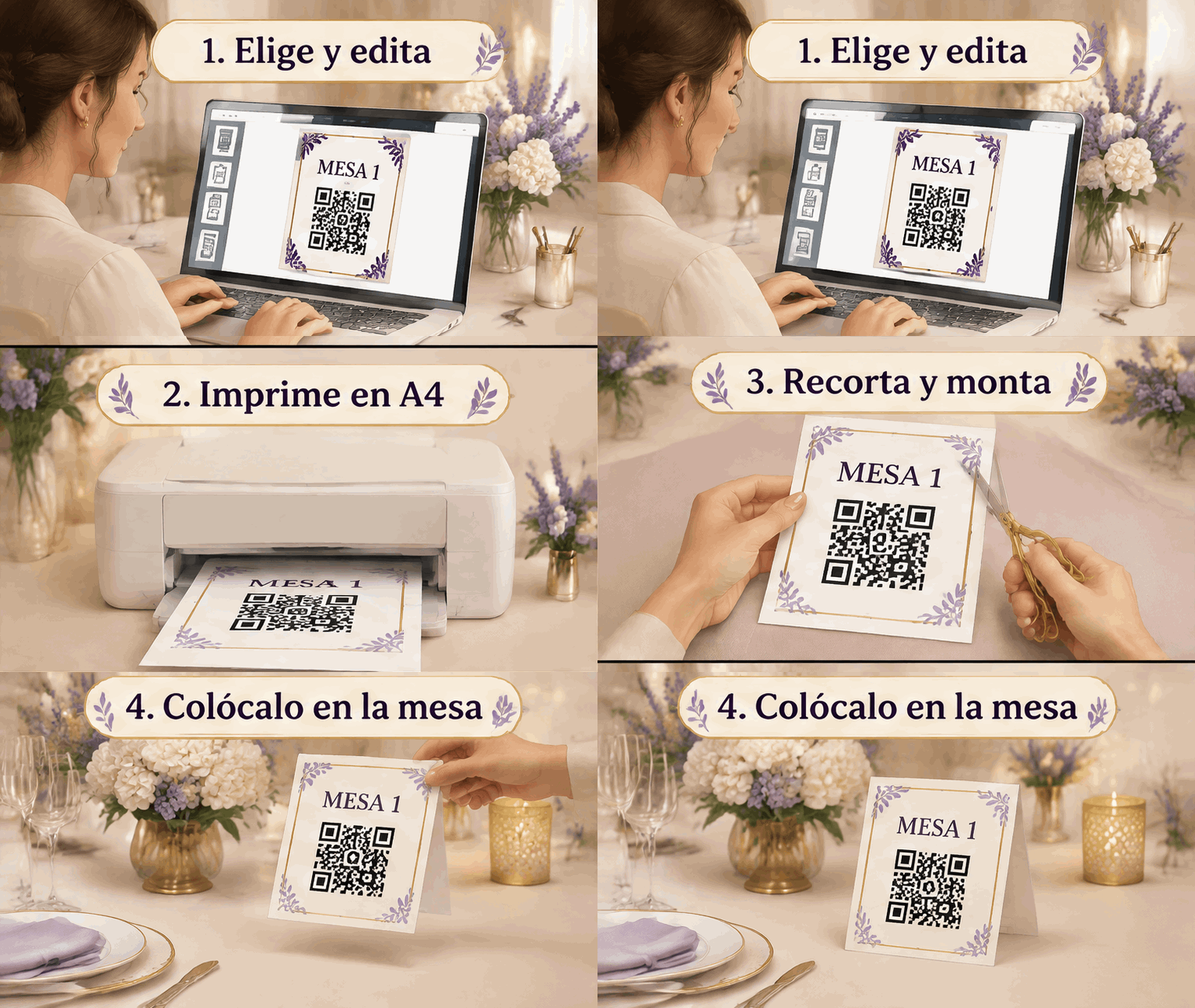
Resumen ilustrado del proceso. Sigue las líneas y pestañas de la hoja que genera la herramienta.
Antes de ponerlos en las mesas
Escanea un cartel impreso con otro teléfono y comprueba que abra el evento correcto. Revisa las opciones del menú y deja el QR completo, limpio y visible. Los números impresos identifican las mesas: no asignan invitados automáticamente. Para que cada persona busque su lugar, configura Encuentra tu Mesa y habilita su acceso en el menú.
Cómo funciona Encuentra tu Mesa con QR, plano y plantillas
Cómo proyectar las fotos y los videos de tus invitados en vivo
Un diseño, todas las mesas listas. Prepara tus carteles desde la cuenta y convierte cada mesa en un punto de acceso a las fotos, los juegos y los momentos compartidos de tu fiesta.
¿Aún no has creado tu evento? Elige una plantilla para comenzar
Compartir este artículo: